Tutorial
Getting Started
Allow Photo Library Access
When you first launch VideoSorter, the app will ask for photo library permission. Choose "Allow Full Access" for the best experience. Only metadata such as date and duration is read — no videos are uploaded anywhere.
Create Your First Directory
Tap the + button in the top-right corner. Choose "Rule Match" to set up automatic classification rules, or "Manual Select" to hand-pick videos yourself.
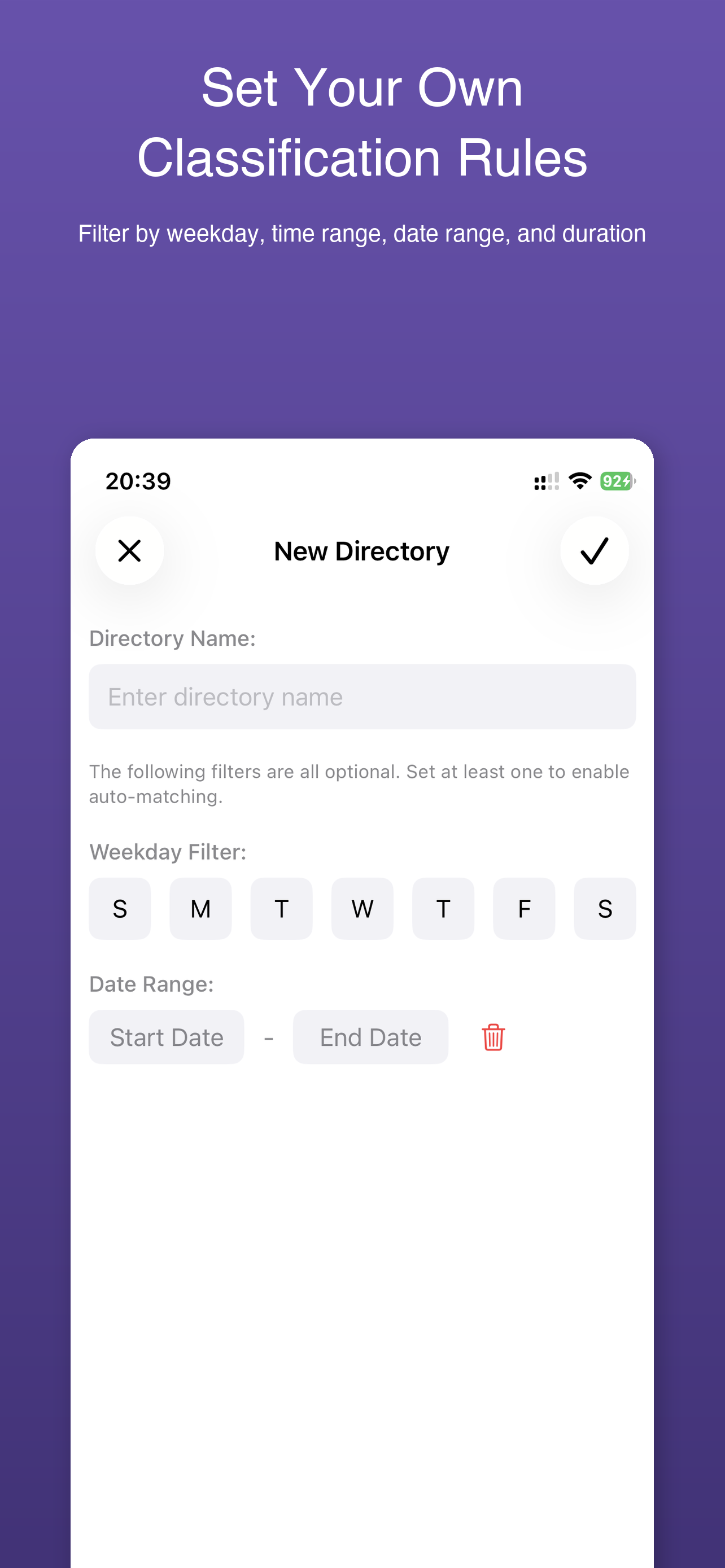
Set Classification Rules
In Rule Match mode, give your directory a name, then configure one or more filters: weekday filter, time range, date range, or duration range. At least one rule is required to save the directory.
Import & Classify Videos
After creating directories, the app scans your photo library for matching videos and offers to import them automatically. Confirm the prompt to let VideoSorter organize everything for you.
Browse Videos by Directory
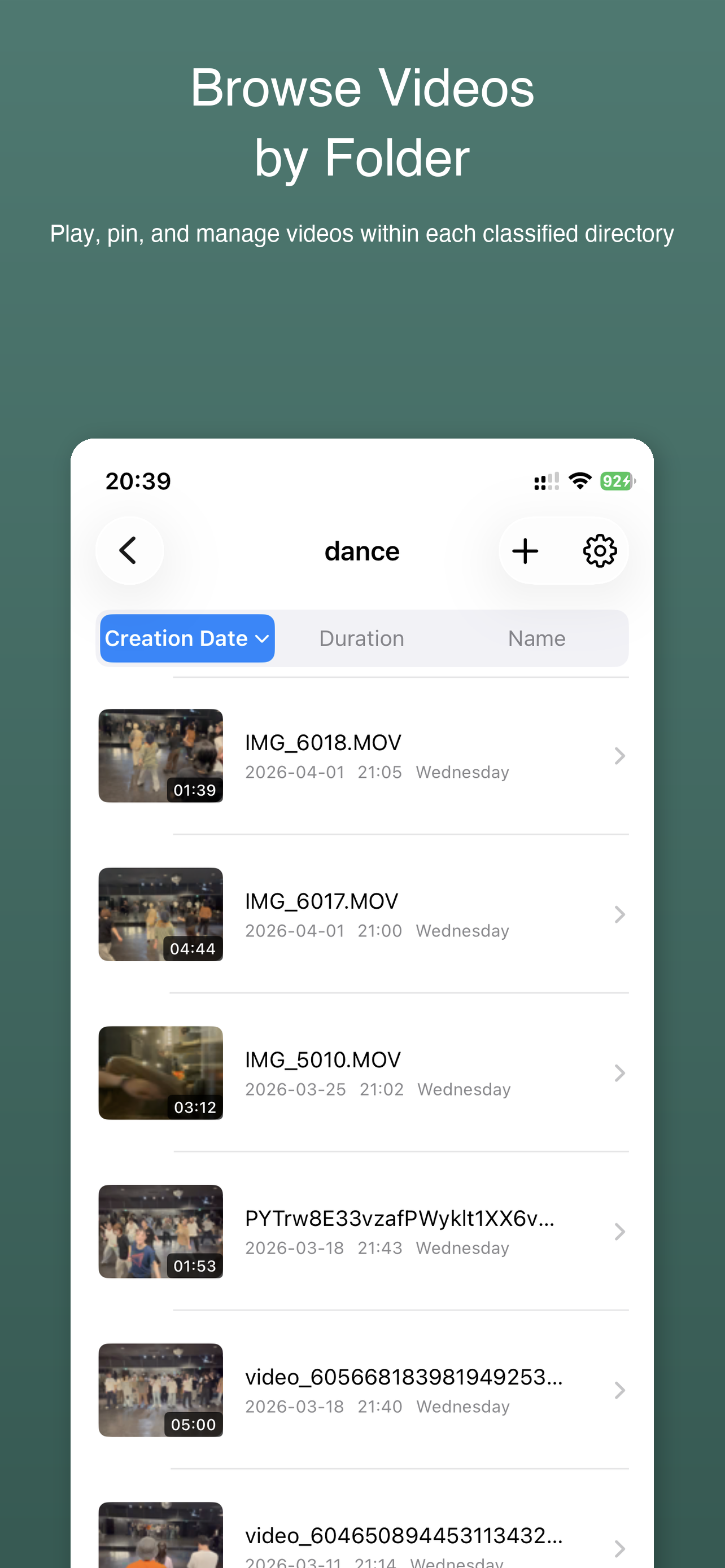
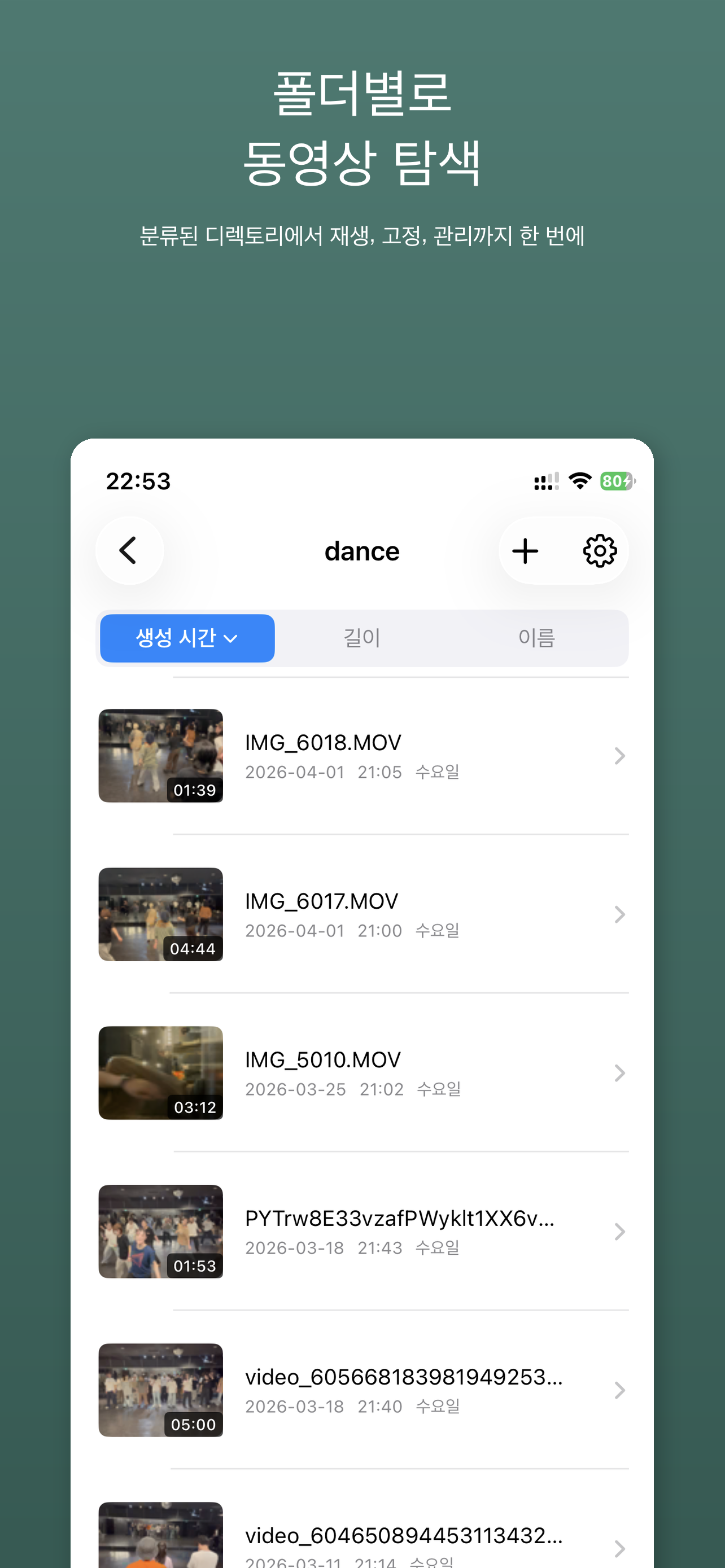
Tap any directory to see its videos. You can play videos, pin favorites, or remove videos from the directory as needed.
Unclassified Videos
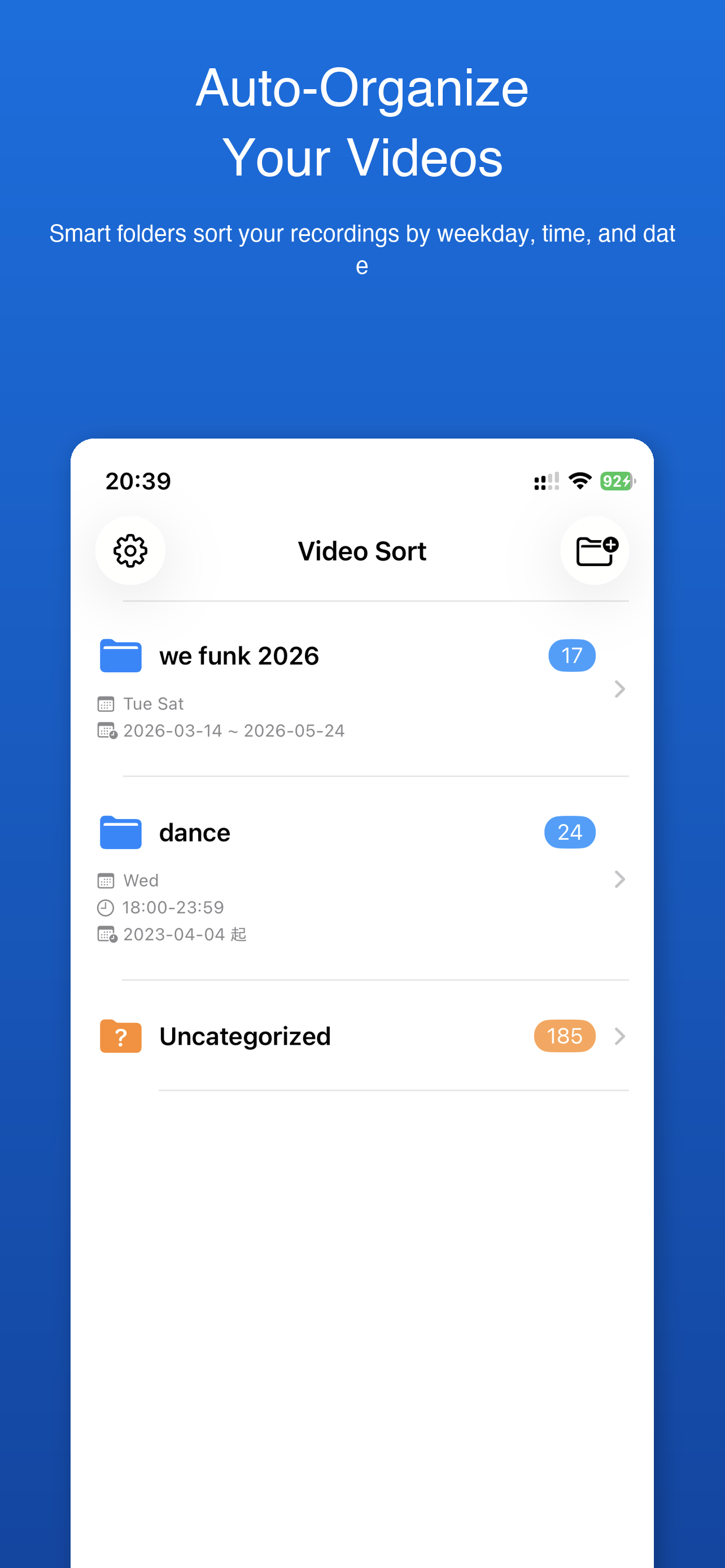
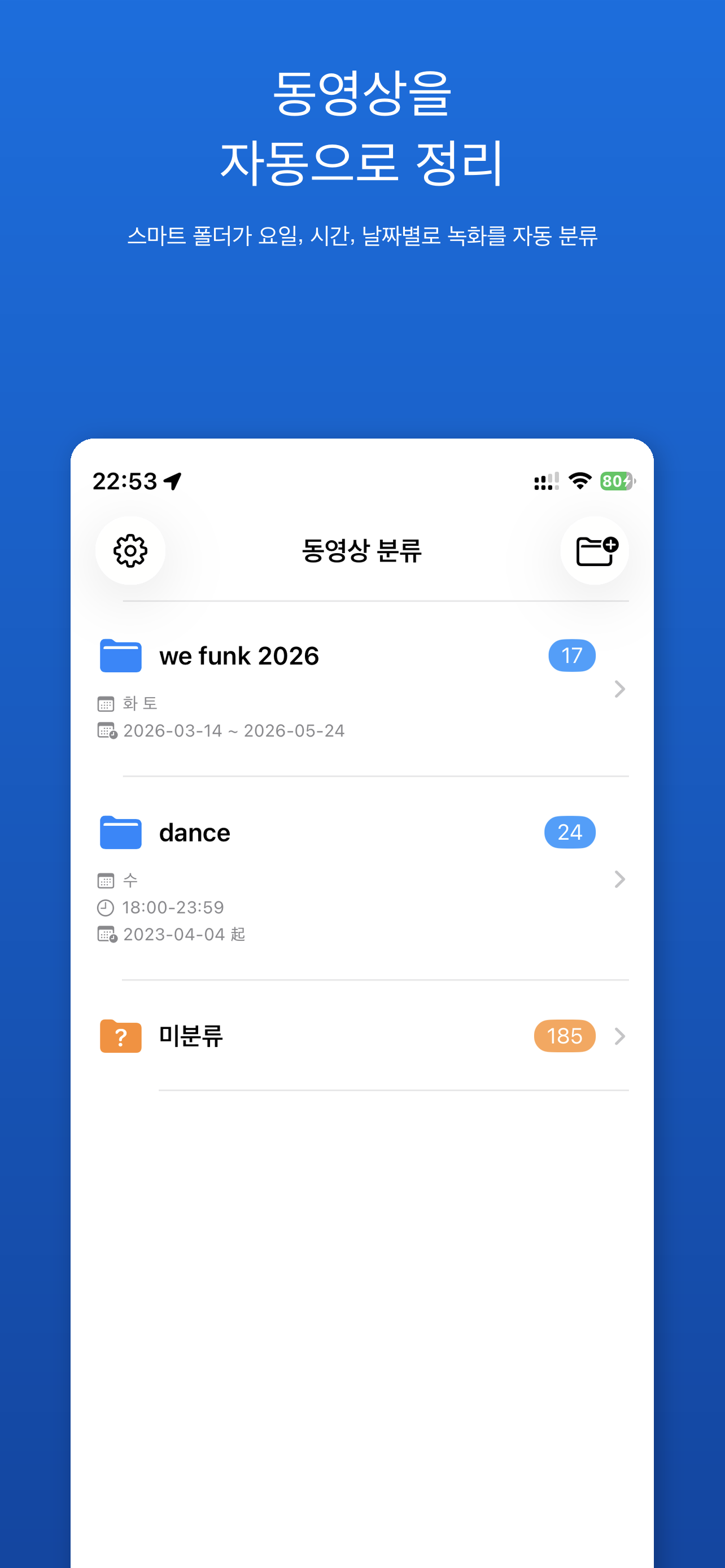
Videos that don't match any of your rules are placed in the "Unclassified" folder. You can review them there and manually move them to the appropriate directory.
Settings & Management
Open Settings
Tap the gear icon in the top-left corner to open Settings. Here you can manage sync, data, language preferences, and access help resources.
Sync & Classify
Use the "Sync & Classify" option in Settings to re-import and re-classify all videos in your photo library against your current rules.
Edit a Directory
Swipe left on any directory to delete it. Tap into a directory to manage its videos — remove individual clips or reorganize as needed.
Manual Video Adding
Inside any directory, tap the + button to manually pick videos from your photo library and add them to that directory.
Change App Language
Go to your device's Settings > VideoSorter to change the app language. The app supports 6 languages: English, Japanese, Simplified Chinese, Traditional Chinese, Spanish, and Korean.
Tip: The app automatically checks for new matching videos when you open it. If new videos in your photo library match your rules, you'll get a prompt to import them right away.
はじめに
写真ライブラリへのアクセスを許可
動画整理を初めて起動すると、写真ライブラリへのアクセス許可を求められます。「フルアクセスを許可」を選択してください。読み取るのは日付や再生時間などのメタデータのみで、動画がアップロードされることはありません。
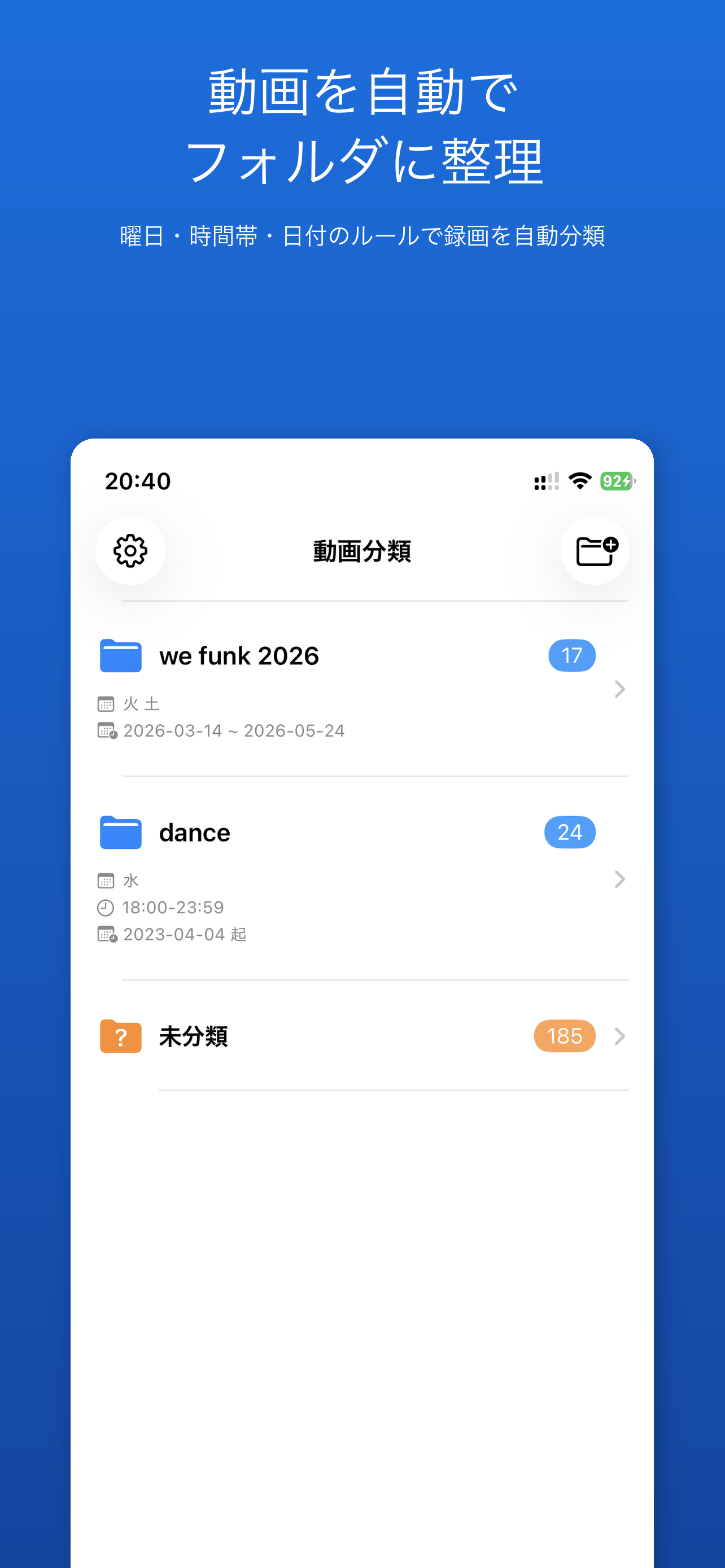
最初のディレクトリを作成
右上の「+」ボタンをタップします。「ルールマッチ」で自動分類ルールを設定するか、「手動選択」で動画を自分で選ぶことができます。
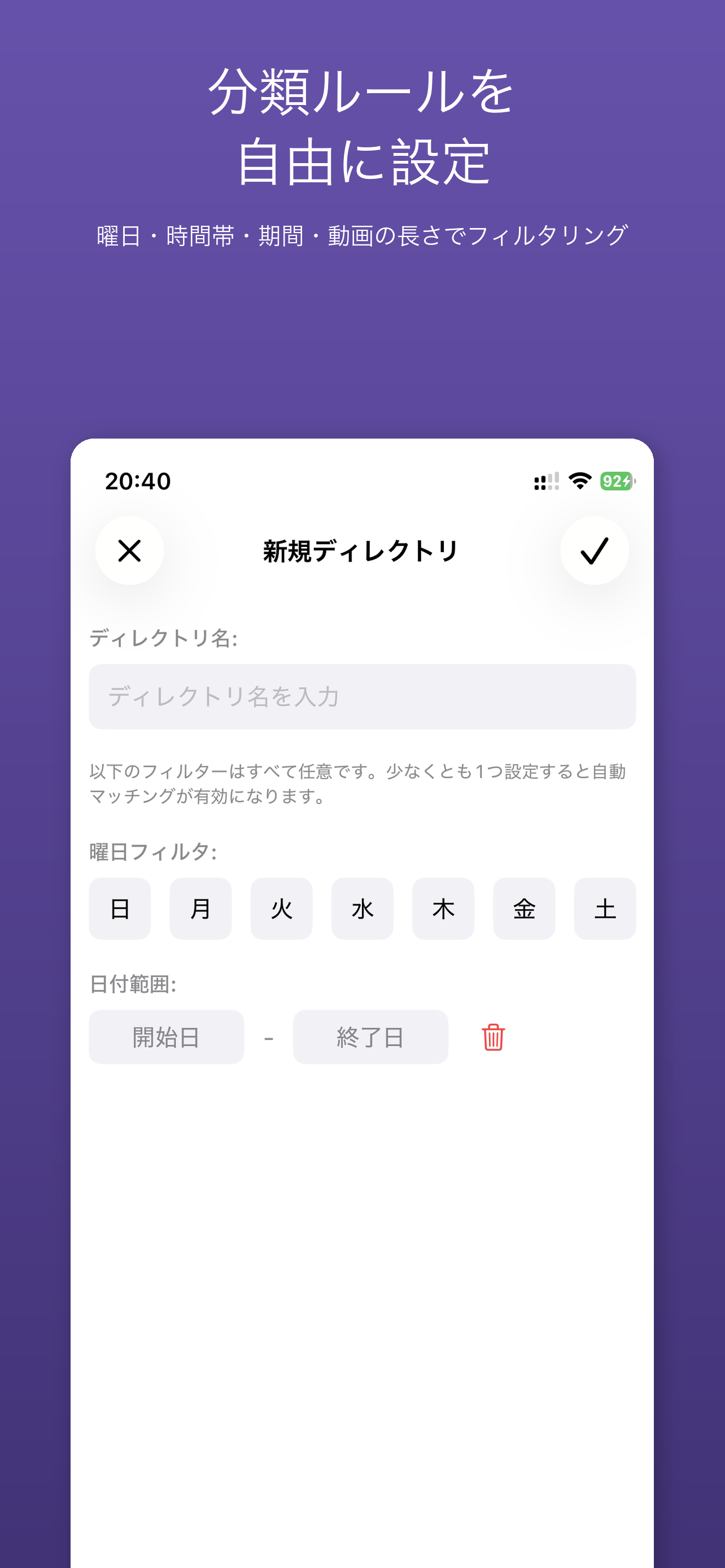
分類ルールの設定
ルールマッチモードでは、ディレクトリ名を付けてから、曜日フィルター、時間帯、日付範囲、再生時間の範囲を設定します。保存するには少なくとも1つのルールが必要です。
動画のインポートと分類
ディレクトリを作成すると、アプリが写真ライブラリからルールに一致する動画を検出し、自動インポートを提案します。確認すると、動画整理が自動的に整理してくれます。
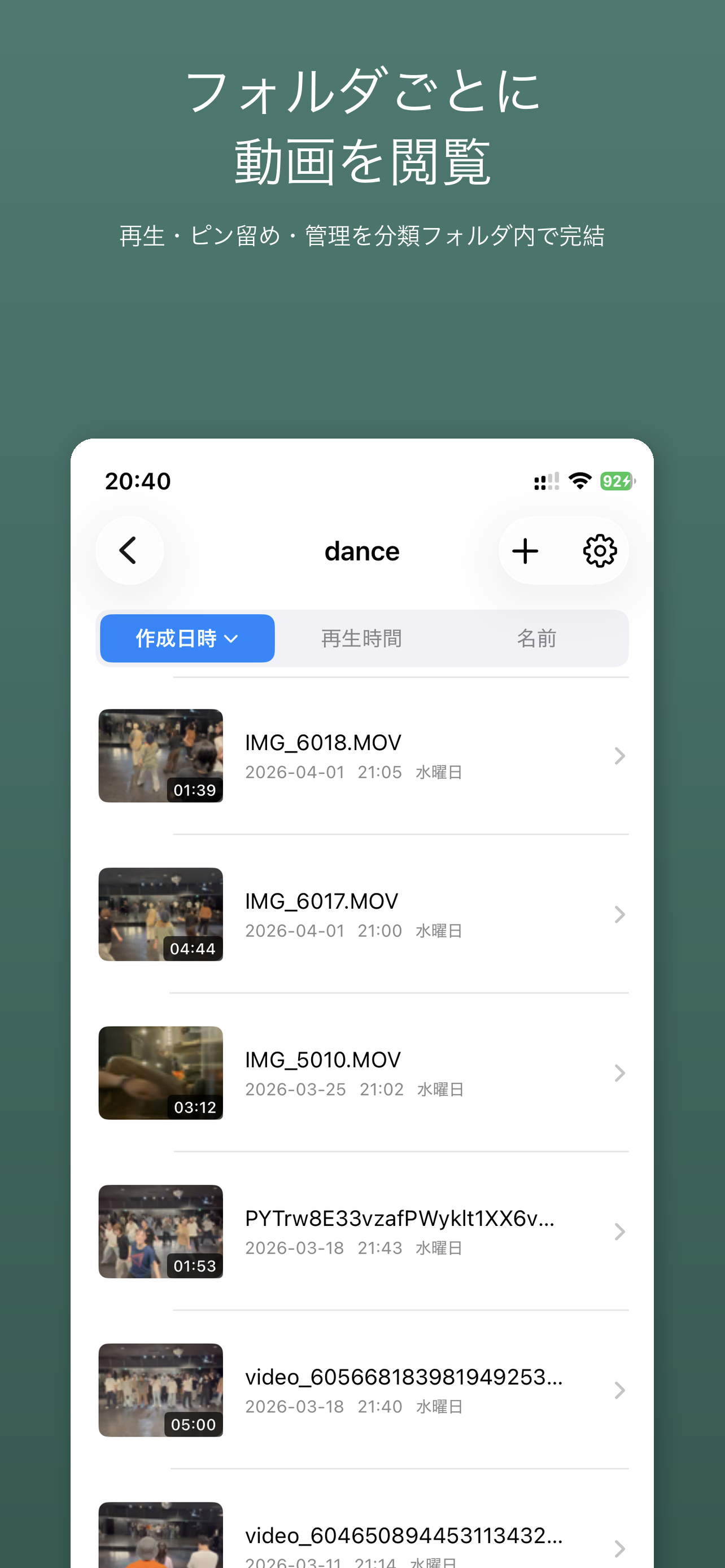
ディレクトリごとに動画を閲覧
ディレクトリをタップすると、その中の動画一覧が表示されます。動画の再生、お気に入りのピン留め、ディレクトリからの削除ができます。
未分類の動画
どのルールにも一致しない動画は「未分類」フォルダに入ります。そこで確認し、手動で適切なディレクトリに移動できます。
設定と管理
設定を開く
左上の歯車アイコンをタップして設定を開きます。同期、データ管理、言語設定、ヘルプにアクセスできます。
同期と分類
設定の「同期と分類」を使うと、写真ライブラリの全動画を現在のルールに基づいて再インポート・再分類できます。
ディレクトリの編集
ディレクトリを左にスワイプすると削除できます。ディレクトリをタップして中に入ると、個別の動画の管理や整理ができます。
手動で動画を追加
ディレクトリ内で「+」ボタンをタップすると、写真ライブラリから動画を手動で選んで追加できます。
アプリの言語を変更
端末の設定 > 動画整理からアプリの言語を変更できます。英語・日本語・簡体字中国語・繁体字中国語・スペイン語・韓国語の6言語に対応しています。
便利な機能:アプリを開くと、新しい動画がルールに一致するか自動的にチェックされます。一致する動画が見つかると、インポートするかどうかの確認が表示されます。
开始使用
允许访问照片图库
首次启动视频整理时,应用会请求照片图库访问权限。请选择"允许完全访问"以获得最佳体验。应用仅读取日期、时长等元数据,不会上传任何视频。
创建第一个目录
点击右上角的"+"按钮。选择"规则匹配"来设置自动分类规则,或选择"手动选择"来自行挑选视频。
设置分类规则
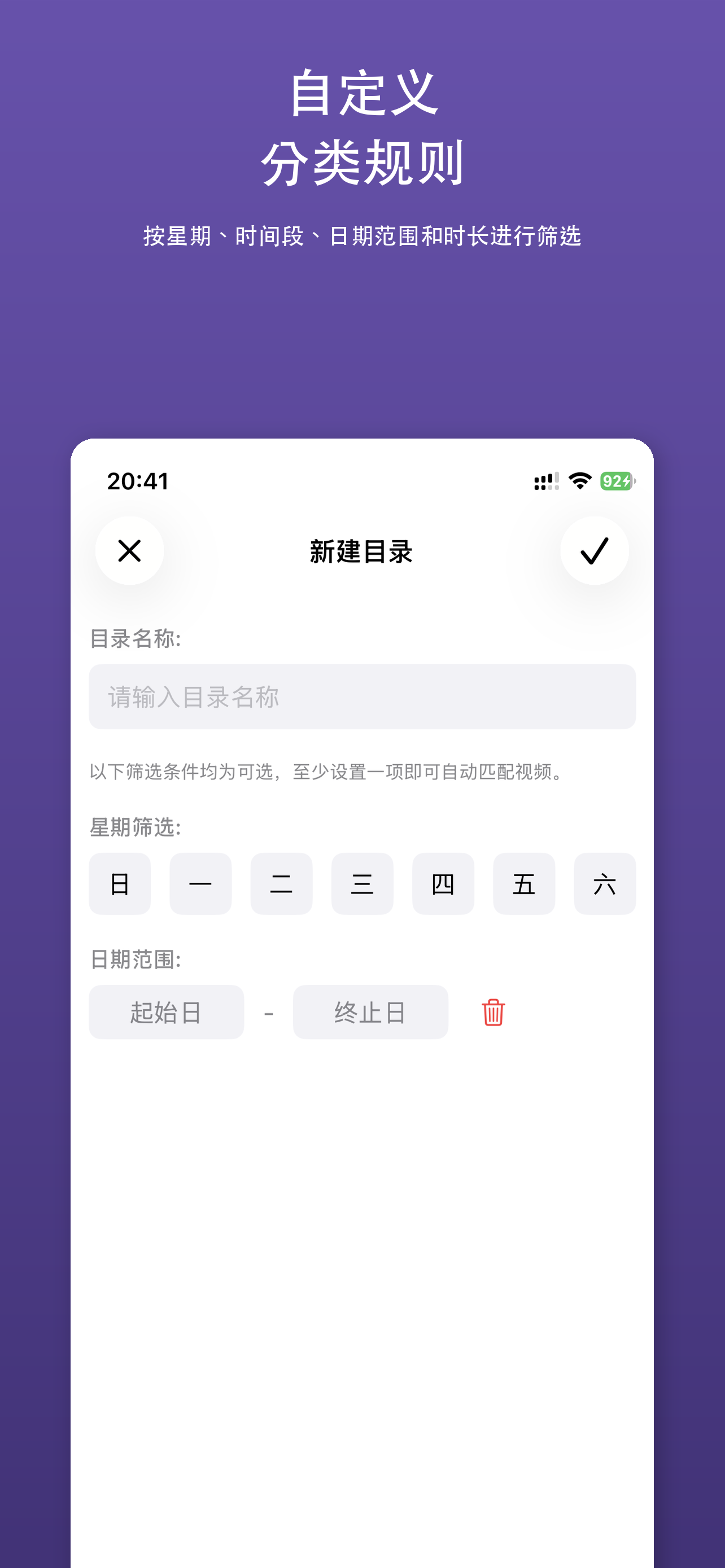
在规则匹配模式下,为目录命名,然后配置筛选条件:星期筛选、时间范围、日期范围或时长范围。至少需要设置一条规则才能保存。
导入并分类视频
创建目录后,应用会扫描你的照片图库,检测符合规则的视频,并提示你自动导入。确认后,视频整理会自动完成整理工作。
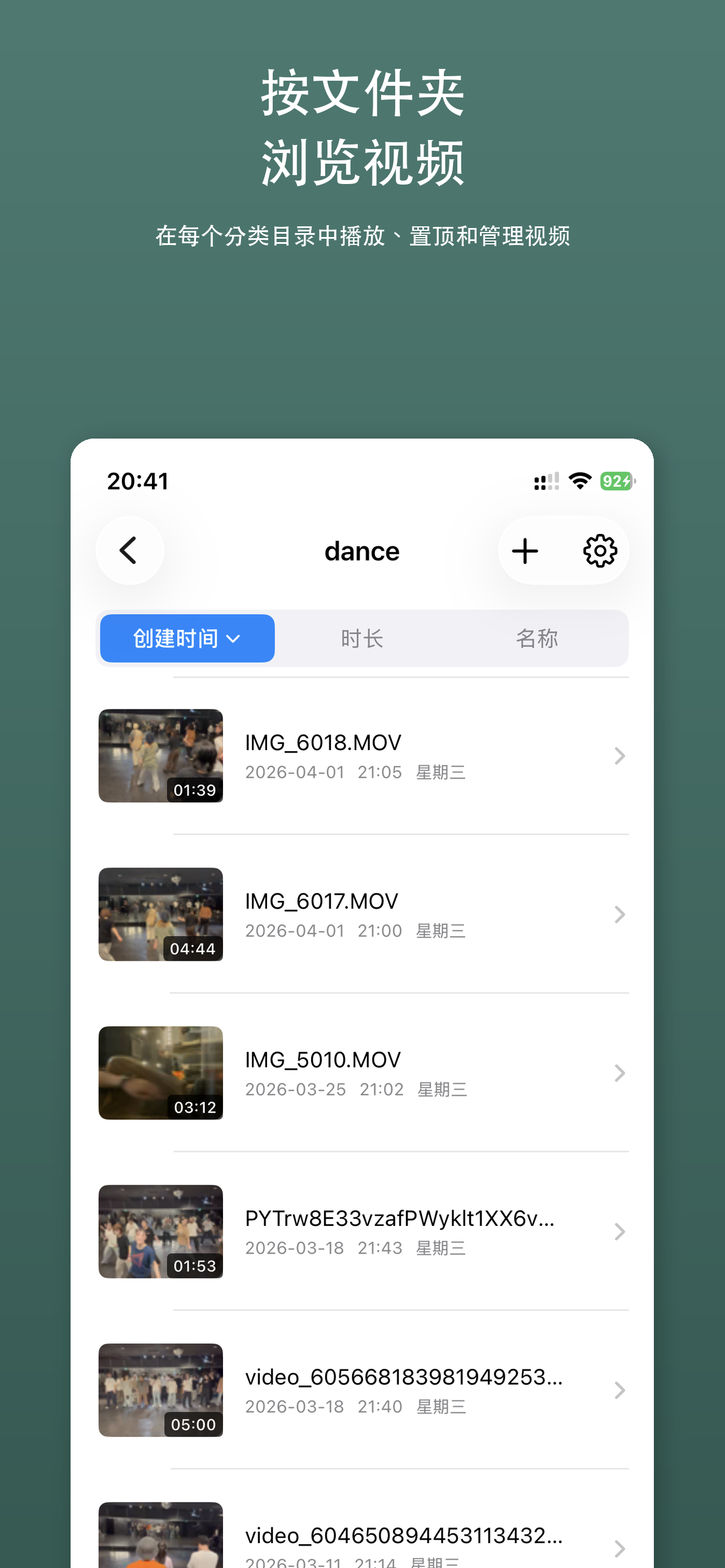
按目录浏览视频
点击任意目录即可查看其中的视频。你可以播放视频、收藏喜欢的视频,或从目录中移除视频。
未分类的视频
不匹配任何规则的视频会被放入"未分类"文件夹。你可以在那里查看并手动将它们移到合适的目录。
设置与管理
打开设置
点击左上角的齿轮图标打开设置。在这里可以管理同步、数据、语言偏好,以及访问帮助资源。
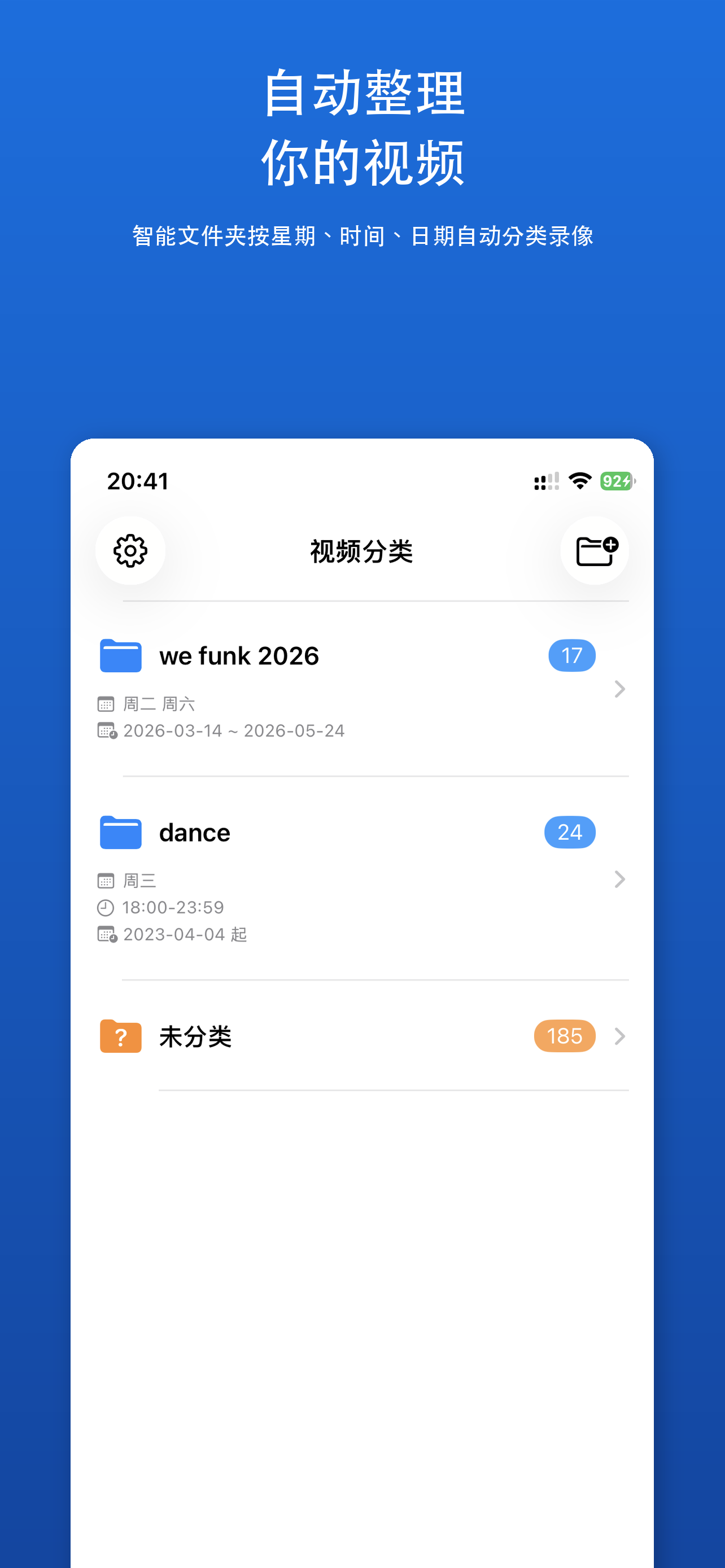
同步与分类
使用设置中的"同步与分类"选项,可以根据当前规则重新导入和重新分类照片图库中的所有视频。
编辑目录
在目录上向左滑动即可删除。点击进入目录后,可以管理其中的视频 — 移除单个视频或重新整理。
手动添加视频
在任意目录内,点击"+"按钮即可从照片图库中手动选择视频并添加到该目录。
切换应用语言
前往系统设置 > 视频整理即可更改应用语言。支持英语、日语、简体中文、繁体中文、西班牙语和韩语共6种语言。
小技巧:每次打开应用时,它会自动检查是否有新的视频符合你的规则。如果照片图库中有新的匹配视频,会立即提示你导入。
開始使用
允許存取照片圖庫
首次啟動影片整理時,應用程式會請求照片圖庫存取權限。請選擇「允許完整存取」以獲得最佳體驗。應用程式僅讀取日期、時長等中繼資料,不會上傳任何影片。
建立第一個目錄
點擊右上角的「+」按鈕。選擇「規則配對」來設定自動分類規則,或選擇「手動選擇」來自行挑選影片。
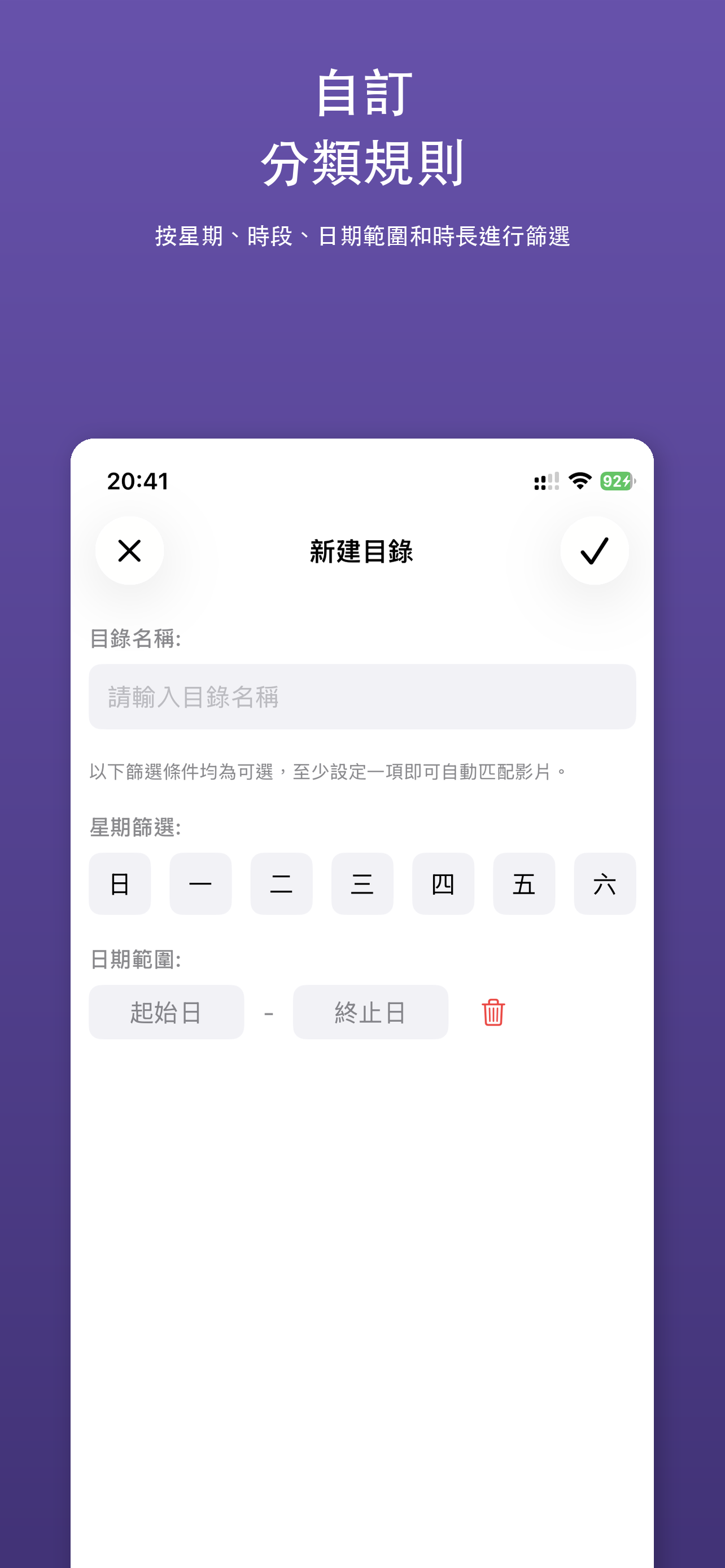
設定分類規則
在規則配對模式下,為目錄命名,然後設定篩選條件:星期篩選、時間範圍、日期範圍或時長範圍。至少需要設定一條規則才能儲存。
匯入並分類影片
建立目錄後,應用程式會掃描你的照片圖庫,偵測符合規則的影片,並提示你自動匯入。確認後,影片整理會自動完成整理工作。
依目錄瀏覽影片
點擊任意目錄即可查看其中的影片。你可以播放影片、釘選收藏喜歡的影片,或從目錄中移除影片。
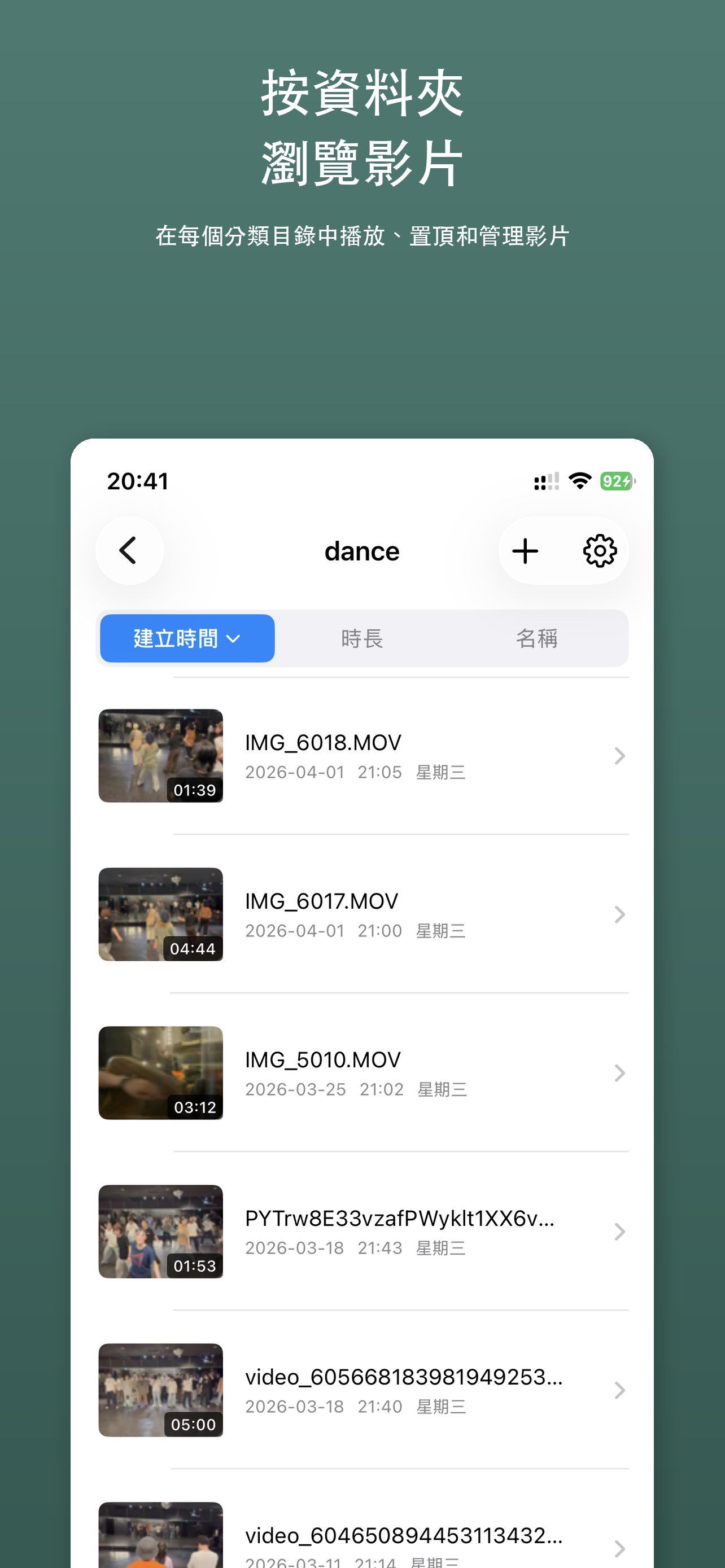
未分類的影片
不符合任何規則的影片會被放入「未分類」資料夾。你可以在那裡查看並手動將它們移到合適的目錄。
設定與管理
開啟設定
點擊左上角的齒輪圖示開啟設定。在這裡可以管理同步、資料、語言偏好,以及存取說明資源。
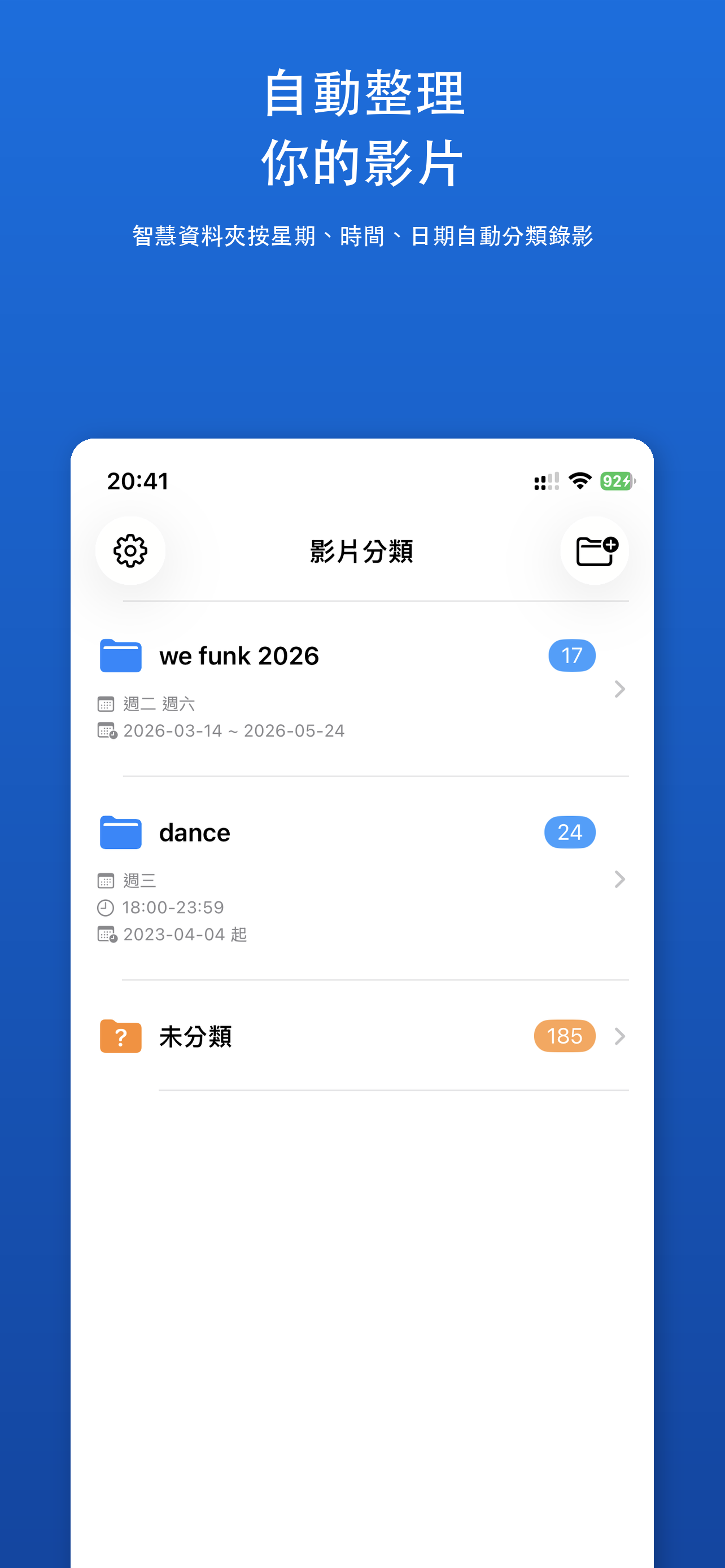
同步與分類
使用設定中的「同步與分類」選項,可以根據目前的規則重新匯入和重新分類照片圖庫中的所有影片。
編輯目錄
在目錄上向左滑動即可刪除。點擊進入目錄後,可以管理其中的影片 — 移除單一影片或重新整理。
手動新增影片
在任意目錄內,點擊「+」按鈕即可從照片圖庫中手動選擇影片並新增到該目錄。
切換應用程式語言
前往系統設定 > 影片整理即可更改應用程式語言。支援英語、日語、簡體中文、繁體中文、西班牙語和韓語共6種語言。
小技巧:每次開啟應用程式時,它會自動檢查是否有新的影片符合你的規則。如果照片圖庫中有新的配對影片,會立即提示你匯入。
Primeros pasos
Permitir acceso a la fototeca
Al abrir VideoSorter por primera vez, la app solicitará permiso para acceder a tu fototeca. Elige "Permitir acceso completo" para obtener la mejor experiencia. Solo se leen metadatos como fecha y duración; ningún video se sube a ningún servidor.
Crear tu primer directorio
Toca el botón + en la esquina superior derecha. Elige "Coincidencia de reglas" para configurar reglas de clasificación automática, o "Selección manual" para elegir videos tú mismo.
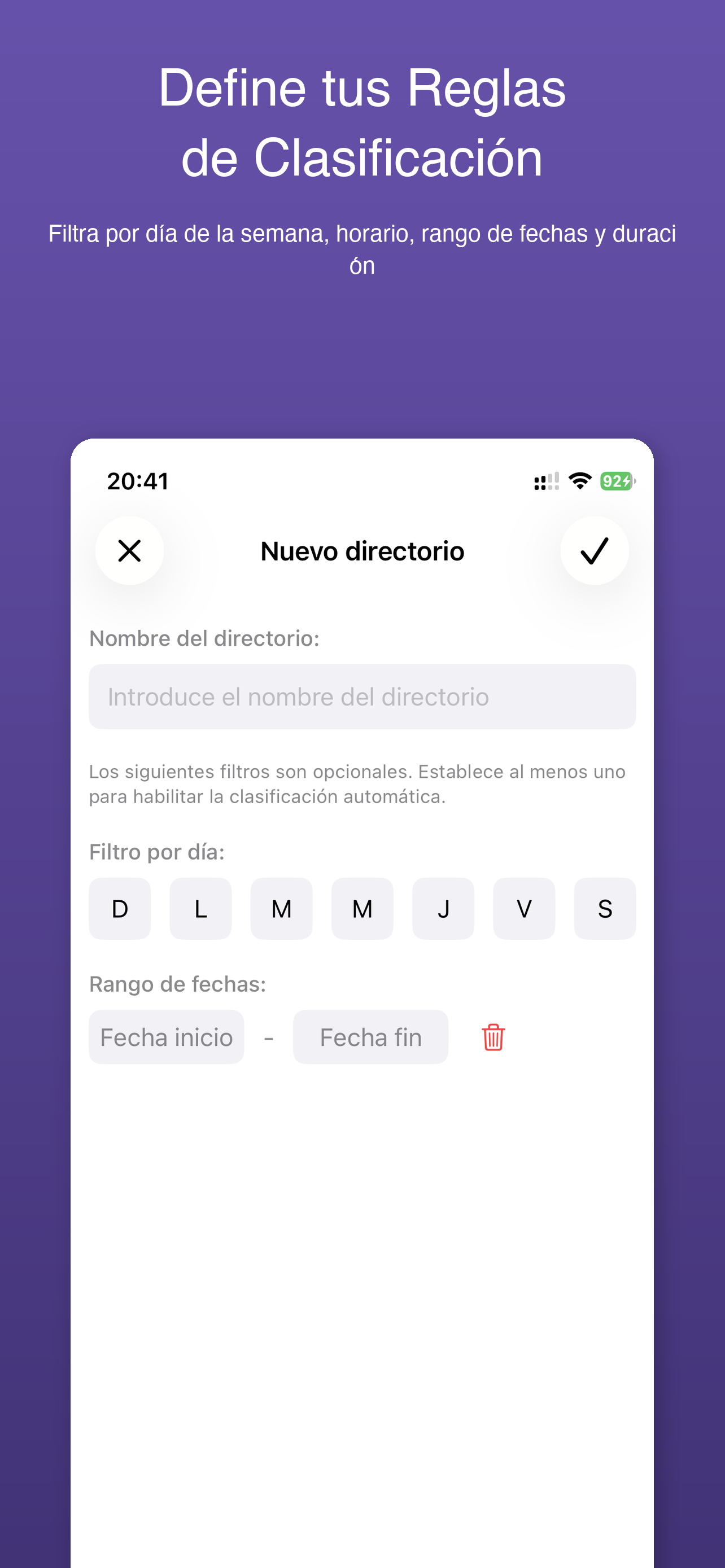
Configurar reglas de clasificación
En el modo de coincidencia de reglas, asigna un nombre al directorio y configura uno o más filtros: filtro por día de la semana, rango horario, rango de fechas o rango de duración. Se necesita al menos una regla para guardar el directorio.
Importar y clasificar videos
Después de crear directorios, la app escanea tu fototeca en busca de videos que coincidan con tus reglas y te ofrece importarlos automáticamente. Confirma para que VideoSorter organice todo por ti.
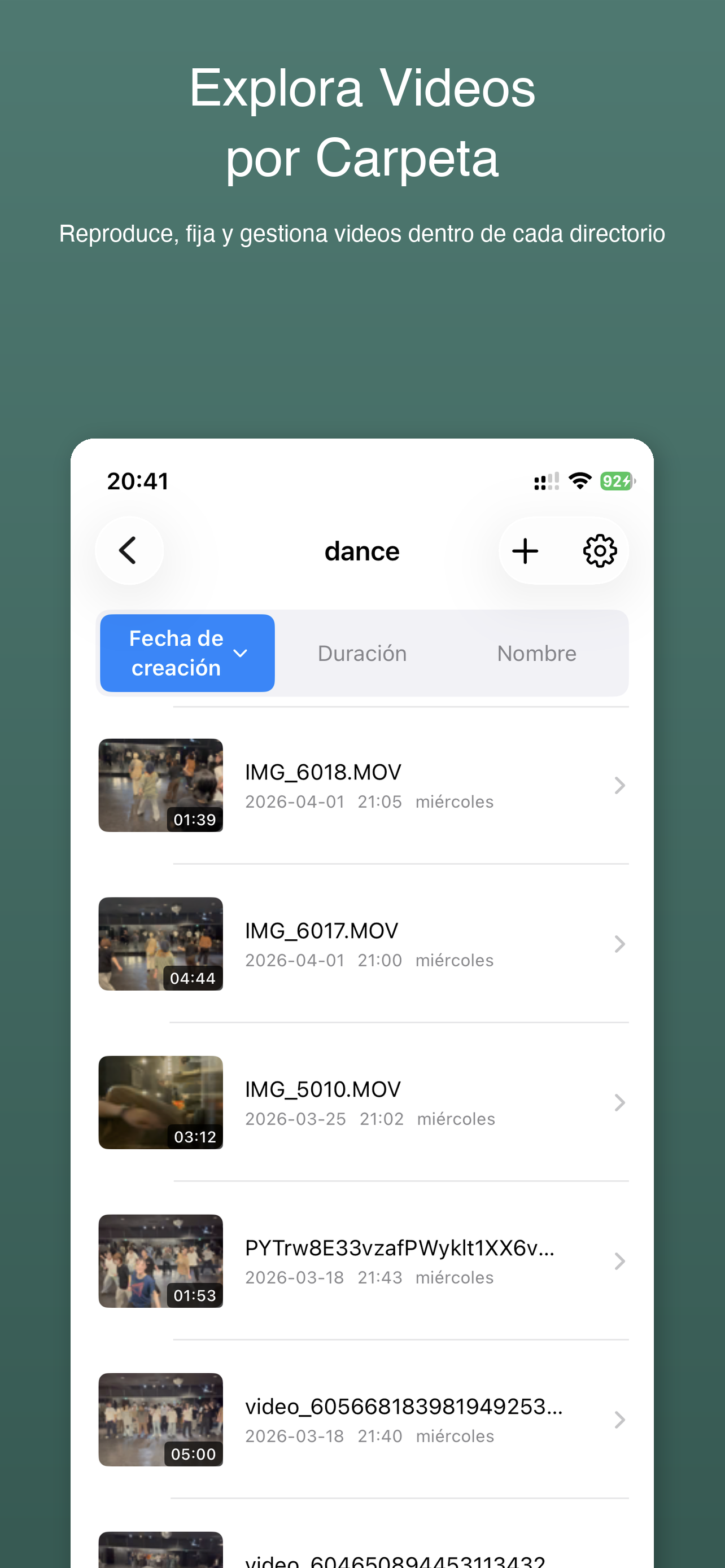
Explorar videos por directorio
Toca cualquier directorio para ver sus videos. Puedes reproducir videos, fijar favoritos o eliminar videos del directorio según necesites.
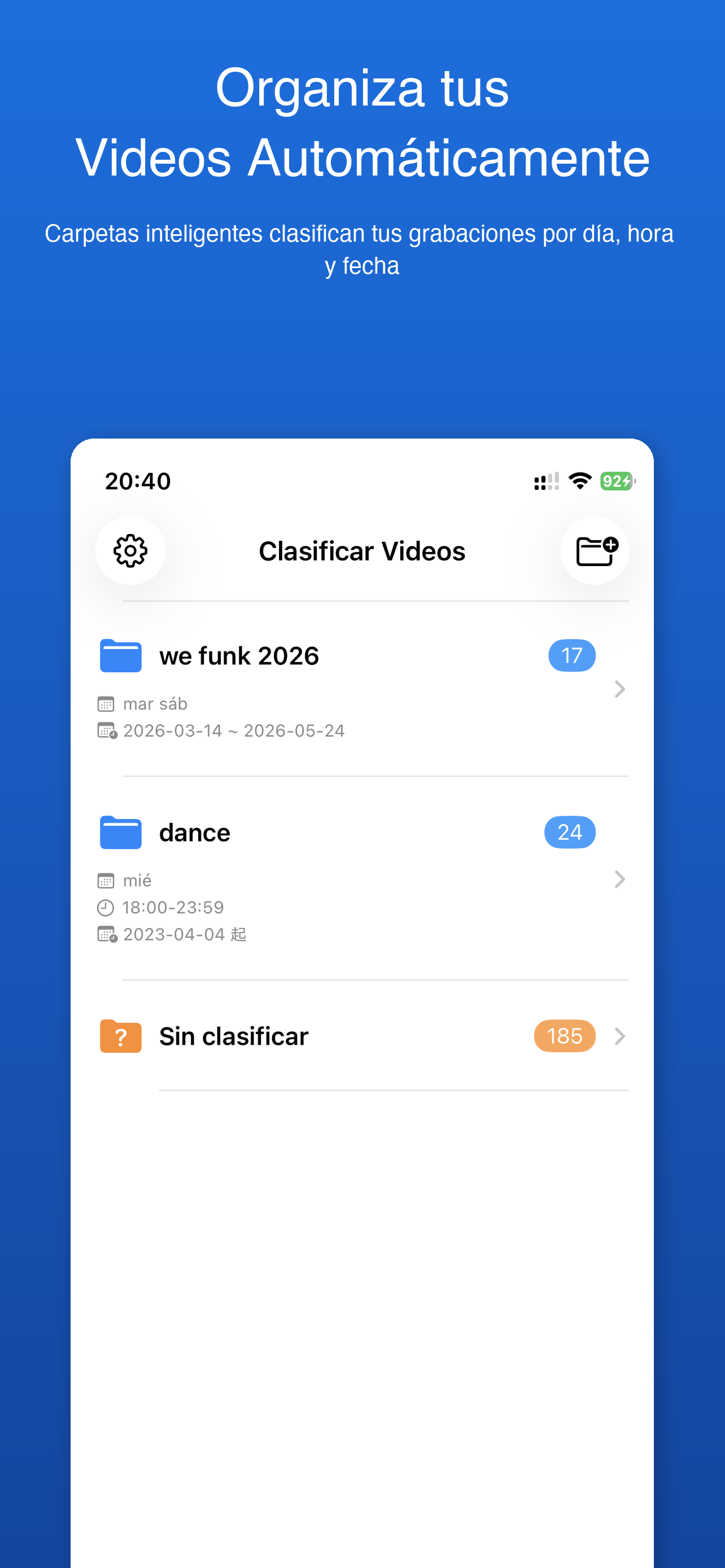
Videos sin clasificar
Los videos que no coinciden con ninguna regla se colocan en la carpeta "Sin clasificar". Puedes revisarlos allí y moverlos manualmente al directorio adecuado.
Ajustes y gestión
Abrir Ajustes
Toca el icono de engranaje en la esquina superior izquierda para abrir Ajustes. Aquí puedes gestionar la sincronización, los datos, las preferencias de idioma y acceder a recursos de ayuda.
Sincronizar y clasificar
Usa la opción "Sincronizar y clasificar" en Ajustes para reimportar y reclasificar todos los videos de tu fototeca según las reglas actuales.
Editar un directorio
Desliza a la izquierda sobre cualquier directorio para eliminarlo. Toca un directorio para entrar y gestionar sus videos: eliminar clips individuales o reorganizar.
Añadir videos manualmente
Dentro de cualquier directorio, toca el botón + para seleccionar videos manualmente desde tu fototeca y añadirlos a ese directorio.
Cambiar el idioma de la app
Ve a Ajustes del sistema > VideoSorter para cambiar el idioma de la app. Se admiten 6 idiomas: inglés, japonés, chino simplificado, chino tradicional, español y coreano.
Consejo: La app comprueba automáticamente si hay nuevos videos que coincidan con tus reglas cada vez que la abres. Si se encuentran coincidencias, recibirás un aviso para importarlos de inmediato.
시작하기
사진 보관함 접근 허용
동영상 분류를 처음 실행하면 사진 보관함 접근 권한을 요청합니다. "전체 접근 허용"을 선택하면 최상의 환경을 이용할 수 있습니다. 날짜, 재생 시간 등 메타데이터만 읽으며, 동영상이 업로드되는 일은 없습니다.
첫 번째 디렉토리 만들기
오른쪽 상단의 "+" 버튼을 탭하세요. "규칙 매칭"을 선택하면 자동 분류 규칙을 설정할 수 있고, "수동 선택"을 선택하면 직접 동영상을 골라 넣을 수 있습니다.
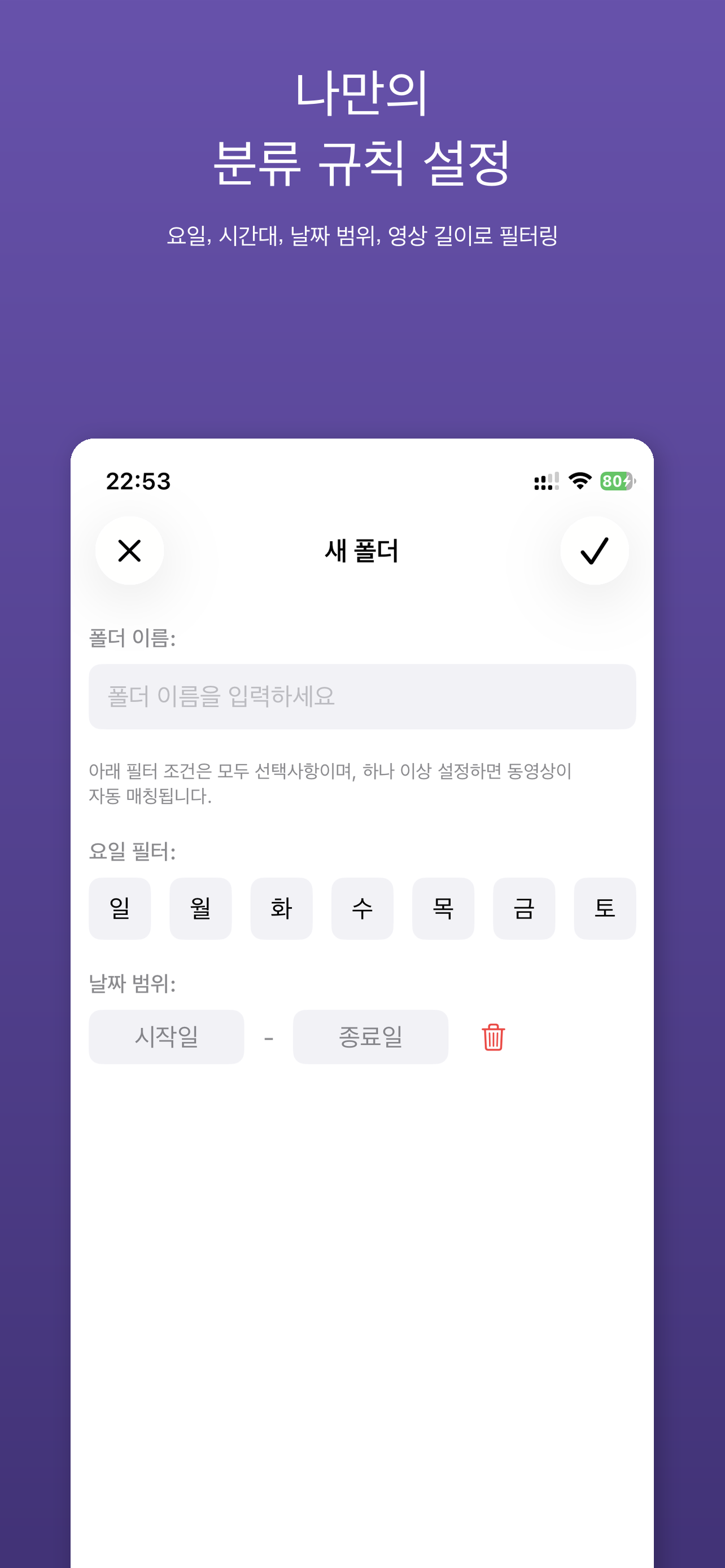
분류 규칙 설정
규칙 매칭 모드에서 디렉토리 이름을 지정한 다음 필터를 설정합니다: 요일 필터, 시간대 범위, 날짜 범위, 재생 시간 범위. 저장하려면 최소 하나의 규칙이 필요합니다.
동영상 가져오기 및 분류
디렉토리를 만들면 앱이 사진 보관함에서 규칙에 맞는 동영상을 감지하고 자동 가져오기를 제안합니다. 확인하면 동영상 분류가 자동으로 정리해 줍니다.
디렉토리별 동영상 탐색
디렉토리를 탭하면 해당 동영상 목록을 볼 수 있습니다. 동영상을 재생하거나 즐겨찾기를 고정하거나 디렉토리에서 제거할 수 있습니다.
미분류 동영상
어떤 규칙에도 해당하지 않는 동영상은 "미분류" 폴더에 들어갑니다. 거기서 확인한 후 수동으로 적절한 디렉토리로 이동할 수 있습니다.
설정 및 관리
설정 열기
왼쪽 상단의 톱니바퀴 아이콘을 탭하여 설정을 엽니다. 동기화, 데이터 관리, 언어 설정, 도움말에 접근할 수 있습니다.
동기화 및 분류
설정에서 "동기화 및 분류" 옵션을 사용하면 사진 보관함의 모든 동영상을 현재 규칙에 따라 다시 가져오고 재분류할 수 있습니다.
디렉토리 편집
디렉토리를 왼쪽으로 밀면 삭제할 수 있습니다. 디렉토리를 탭하여 들어가면 개별 동영상을 관리하거나 정리할 수 있습니다.
수동으로 동영상 추가
디렉토리 안에서 "+" 버튼을 탭하면 사진 보관함에서 동영상을 직접 골라 해당 디렉토리에 추가할 수 있습니다.
앱 언어 변경
기기의 설정 > 동영상 분류에서 앱 언어를 변경할 수 있습니다. 영어, 일본어, 중국어 간체, 중국어 번체, 스페인어, 한국어 총 6개 언어를 지원합니다.
유용한 팁: 앱을 열 때마다 새로운 동영상이 규칙에 맞는지 자동으로 확인합니다. 사진 보관함에 규칙에 맞는 새 동영상이 있으면 바로 가져오기 안내가 표시됩니다.